
På denne siden
- Hvorfor innloggingen virker forvirrende i starten
- Innlogging på nettsiden (desktop og mobil)
- Innlogging i iOS/Android-appen
- Innlogging med Google, Facebook, Apple – ting å vite
- Tofaktorautentisering og sikkerhetstips
- Når innloggingen ikke fungerer – 9 løsninger
- Bytte mellom student- og tutorprofil
- FAQ
Hvorfor innloggingen virker forvirrende i starten
Preply er teknisk sett to produkter på én plattform: en studentkonto og en tutorkonto. De deler samme innloggingsskjerm, men de lever i forskjellige dashbord, og plattformen bestemmer hvor den sender deg basert på hvilken du åpnet først. De fleste «jeg kan ikke logge inn»-sakene vi ser i supportforum er ikke faktiske innloggingsfeil – de er tilfeller der noen opprettet en studentkonto, deretter registrerte seg som tutor med en annen e-post, og nå er forvirret over at bookede timer «forsvant». Så det aller første rådet er dette: finn e-postbekreftelsen i innboksen din, for det er kilden til sannheten om hvilken konto du faktisk eier.
Preply støtter for øyeblikket ikke sammenslåing av to kontoer. Hvis du har en duplikat, må du velge én og slette den andre fra Innstillinger → Konto → Slett konto. Vi kommer tilbake til det i feilsøkingsdelen.
Innlogging på nettsiden
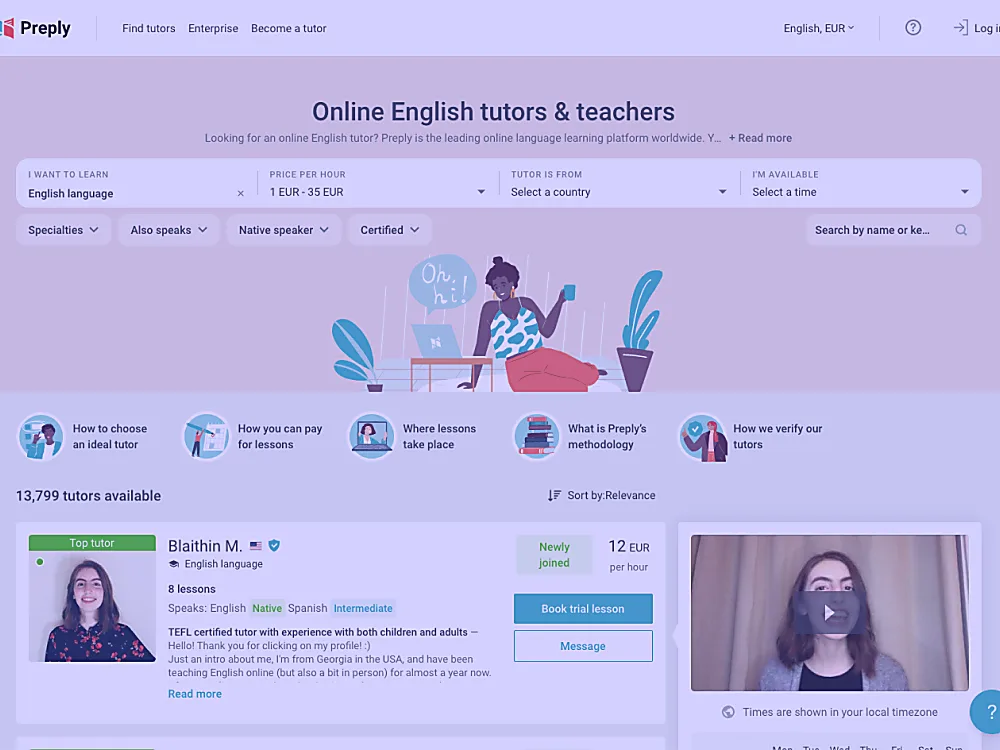
Webflyten er den samme på en laptop og i en mobil nettleser, selv om knappene er stablet annerledes. Åpne preply.com i en hvilken som helst moderne nettleser (Chrome, Safari, Firefox, Edge – Preply støtter offisielt versjoner fra de siste to årene), og klikk på Logg inn-knappen øverst til høyre. Du får fire alternativer:
- E-post + passord – den klassiske måten. Den e-posten du brukte ved registrering, pluss passordet du satte.
- Fortsett med Google – bruker Googles OAuth-flyt. Hvis Google-kontoen din matcher Preply-kontoen din, er du inne umiddelbart.
- Fortsett med Facebook – samme idé, med Facebooks OAuth.
- Fortsett med Apple – fungerer på alle enheter, ikke bare Mac/iPhone; du får en Apple ID-forespørsel.
Etter autentisering lander Preply deg på Finn en tutor-dashbordet hvis du er student, eller på Tutordashbordet hvis kontoen din er en tutorkonto. Det finnes ingen separat URL for noen av dem – det er den samme innloggingen.
Tips: Bokmerk preply.com, ikke innloggings-URL-en. Innloggings-URL-en endres av og til under A/B-tester og bokmerket ditt kan slutte å fungere.
Tilbakestille et glemt passord
På innloggingsskjermen klikker du Glemt passordet? – Preply sender en tilbakestillingslenke til e-posten på fil. Lenken er gyldig i én time. Hvis den ikke ankommer innen 5 minutter:
- Sjekk spam-mappen (avsenderen er
no-reply@preply.com). - Sørg for at du skrev inn den samme e-posten du brukte ved registrering – ikke en lignende.
- Hvis kontoen din er kun OAuth (du registrerte deg via Google/Facebook/Apple), vil tilbakestillingse-posten aldri komme fordi det ikke finnes noe Preply-passord å tilbakestille; du må logge inn via den samme sosiale leverandøren.
Innlogging i iOS/Android-appen
Preply-appen er tilgjengelig i App Store og Google Play; vi dekker installasjonen i detalj i nedlastingsguiden for appen. Når den er installert, speiler innloggingsflyten nettet: trykk Logg inn, velg e-post eller en sosial leverandør. Appen forblir innlogget som standard – du trenger ikke å angi passordet ditt hver gang. Hvis du bytter telefon, logger du inn igjen på den nye enheten.
En quirk vi har sett ofte: hvis telefontiden er feil med mer enn noen minutter, feiler OAuth-tokens. Sørg alltid for at telefonen har automatisk tidsinnstilling.
Innlogging med Google, Facebook, Apple – ting å vite
Single sign-on er den raskeste ruten, men den har avveininger:
- Konto knyttet til én e-post. Hvis du registrerer deg med Google, er den Gmail-adressen din Preply-konto. Det er ikke enkelt å bytte e-post senere.
- Du har ikke et Preply-passord. Noen studenter får panikk når «Glemt passord» ikke fungerer – det skal det ikke, du autentiserer via Google.
- Logg inn med Apple kan skjule e-posten din. Apples «Skjul e-posten min»-relé genererer en tilfeldig adresse. Preply respekterer dette, men hvis du noen gang mister tilgang til Apple ID-en din, blir kontoen ugjennopprettelig.
Tofaktorautentisering og sikkerhetstips
På tidspunktet for skriving tilbyr Preply ikke brukerkonfigurerbar tofaktorautentisering på studentsiden, selv om selskapet har rullet ut valgfri tofaktorautentisering for tutorer som håndterer utbetalinger. Hvis du håndterer bookinger og betalinger gjennom Preply, anbefaler vi sterkt:
- Bruk et unikt, sterkt passord – minst 14 tegn, ikke gjenbrukt på noen annen side.
- Aktiver tofaktorautentisering på e-postkontoen du brukte til å registrere deg med Preply. Hvis innboksen er sikker, er Preply-kontoen din sikker selv uten innebygd tofaktorautentisering.
- Logg ut fra delte datamaskiner – Preply-sesjoner er vedvarende og noen med laptopen din kan booke timer på kontoen din.
- Ikke del kontoen din med venner eller barn – det bryter med brukervilkårene og du mister supportdekning ved refusjonstvist.
Når innloggingen ikke fungerer – 9 løsninger som løser 95 % av tilfellene
- Feil e-post eller skrivefeil – den vanligste årsaken. Prøv variantene du vanligvis bruker; sjekk bekreftelsese-poster i innboksen for å finne hvilken Preply har.
- Passordadministrator fyller inn feil oppføring – slett den og skriv inn passordet manuelt.
- Caps Lock er på – høres dumt ut, men utgjør ~10 % av tilbakestillingene.
- Kun OAuth-konto – bruk Google/Facebook/Apple, ikke e-post.
- Nettleserbuffer eller foreldede informasjonskapsler – prøv et inkognito/privat vindu først; hvis det fungerer, slett informasjonskapsler for preply.com.
- Annonseblokkerer eller antisporing-utvidelse – uBlock, Brave Shields og Privacy Badger blokkerer av og til OAuth-tilbakekallingen. Deaktiver midlertidig for preply.com.
- Feil region – Preply betjener det samme nettstedet globalt, men bedriftsfirewalls eller VPN-er i noen land bremser tilkoblingen. Prøv uten VPN en gang.
- E-posttilbakestillingslenke utløpt – de utløper på 60 minutter. Be om en ny.
- Konto suspendert eller utestengt – sjeldent, men skjer etter mistenkt betalingssvindel. Kontakt support på
support@preply.commed registreringse-posten din.
Bytte mellom student- og tutorprofil
Hvis du underviser og lærer (et vanlig oppsett for polyglotter), lar Preply deg beholde én konto som bytter kontekst. Etter innlogging klikker du på avataren din øverst til høyre og velger Bytt til tutormodus eller Bytt til studentmodus. URL-en endres (/tutor vs. /profile) men du forblir autentisert. Timehistorikk holdes separat.
Klar til å logge inn og booke den første timen?
Bruk vår rabattlenke – opptil 70 % av prøvetimen. Refusjon hvis den første tutoren ikke passer.
Try Preply — Up to 70% Off Trial →Affiliate link · we may earn a commission.
FAQ
Hvorfor ber Preply meg om å logge inn igjen hver gang?
Enten sletter nettleseren din informasjonskapsler ved lukking (sjekk personverninnstillinger), eller du logget inn på en annen nettleser/enhet. Preply holder deg innlogget i ~30 dager uten aktivitet.
Kan jeg endre e-posten knyttet til Preply-kontoen min?
Ja – gå til Innstillinger → Personlig info → E-post og bekreft endringen fra den gamle innboksen. Hvis du registrerte deg med Google/Facebook/Apple, er e-posten låst til den leverandøren.
Vil jeg miste timehistorikk hvis jeg sletter kontoen og oppretter en ny?
Ja – fullstendig. Timelogger, ordlister og anmeldelser er knyttet til den opprinnelige kontoen.
Finnes det en Preply-innloggings-URL for organisasjoner eller Preply Business?
Preply Business bruker den samme innloggingen på preply.com; en organisasjonsadministrator inviterer ansatte via e-post, og de logger inn normalt. Single sign-on (SSO/SAML) for bedrifter er tilgjengelig på Business-planen på forespørsel.
Hjelp – Preply sier e-posten min eksisterer men passordet fungerer ikke.
Nesten alltid en OAuth-konto. Prøv «Fortsett med Google/Facebook/Apple» med den samme e-posten i stedet.