
Op deze pagina
- Waarom inloggen in het begin verwarrend voelt
- Inloggen op de website (desktop & mobiel)
- Inloggen in de iOS / Android app
- Inloggen met Google, Facebook, Apple — eigenaardigheden om te kennen
- Tweefactorauthenticatie en beveiligingstips
- Als inloggen niet werkt — 9 oplossingen
- Wisselen tussen Student- en Tutorprofiel
- FAQ
Waarom inloggen in het begin verwarrend voelt
Preply is technisch gezien twee producten op één platform: een studentenaccount en een tutoraccount. Ze delen hetzelfde inlogscherm, maar ze bevinden zich in verschillende dashboards, en het platform beslist waar het je naartoe stuurt op basis van welk account je als eerste opende. De meeste "ik kan niet inloggen"-tickets die we in supportforums zien zijn eigenlijk geen inlogfouten — het zijn gevallen waarbij iemand een studentenaccount heeft aangemaakt, zich vervolgens als tutor heeft aangemeld met een ander e-mailadres, en nu in de war is dat zijn geboekte lessen "verdwenen" zijn. Het allereerste advies is dan ook: zoek de e-mailbevestiging in je inbox, want dat is de bron van waarheid voor welk account je daadwerkelijk bezit.
Preply ondersteunt momenteel geen samenvoeging van twee accounts. Als je een duplicaat hebt, moet je er één kiezen en de andere verwijderen via Instellingen → Account → Account verwijderen. We komen hier in het probleemoplossinggedeelte op terug.
Inloggen op de website
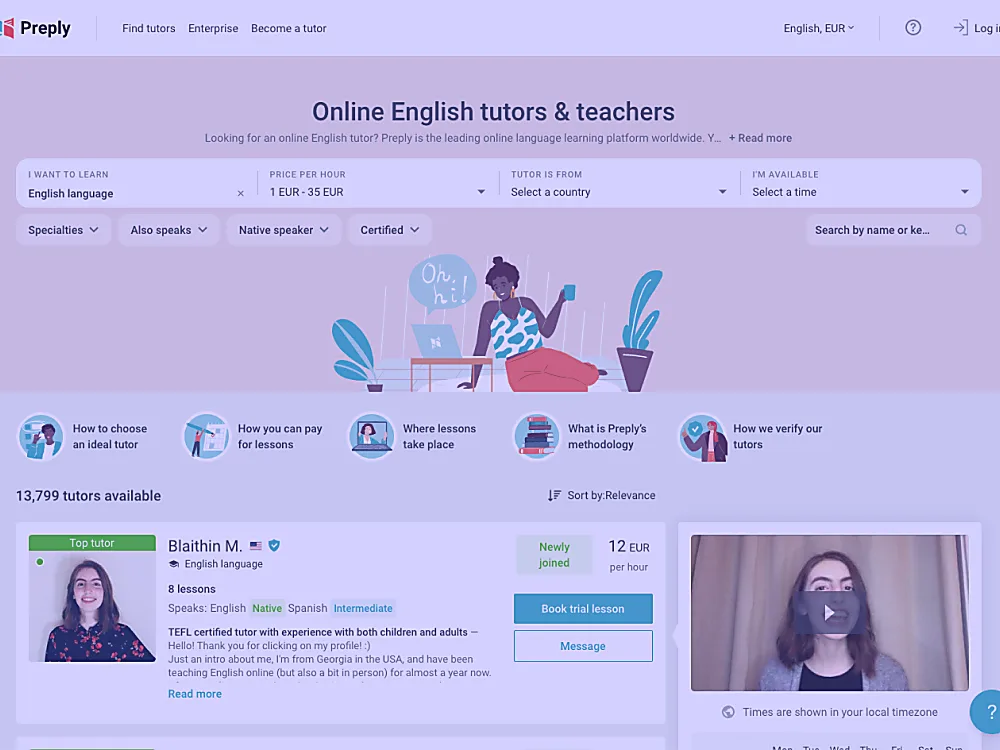
De webflow is hetzelfde op een laptop en op een mobiele browser, hoewel de knoppen anders zijn gestapeld. Open preply.com in een moderne browser (Chrome, Safari, Firefox, Edge — Preply ondersteunt officieel versies van de laatste twee jaar) en klik op de knop Inloggen in de rechterbovenhoek. Je krijgt vier opties:
- E-mail + wachtwoord — de klassieke. Het e-mailadres dat je bij aanmelding hebt gebruikt, plus het wachtwoord dat je hebt ingesteld.
- Doorgaan met Google — gebruikt de OAuth-flow van Google. Als je Google-account e-mailadres overeenkomt met je Preply-account e-mailadres, ben je er direct in.
- Doorgaan met Facebook — hetzelfde idee, met de OAuth van Facebook.
- Doorgaan met Apple — werkt op elk apparaat, niet alleen Macs/iPhones; je krijgt een Apple ID-prompt.
Na authenticatie landt Preply je op het Zoek een tutor-dashboard als je een student bent, of op het Tutordashboard als je account een tutoraccount is. Er is geen aparte URL voor elk — het is dezelfde login.
Tip: Markeer preply.com als bladwijzer, niet de login-URL. De login-URL verandert soms tijdens A/B-tests en je bladwijzer kan kapotgaan.
Een vergeten wachtwoord resetten
Klik op het inlogscherm op Wachtwoord vergeten? — Preply stuurt een resetlink naar het e-mailadres in het bestand. De link is een uur geldig. Als het binnen 5 minuten niet aankomt:
- Controleer je spammap (de afzender is
no-reply@preply.com). - Zorg ervoor dat je hetzelfde e-mailadres hebt ingevoerd dat je bij aanmelding hebt gebruikt — niet een soortgelijk.
- Als je account alleen-OAuth is (je hebt je aangemeld via Google/Facebook/Apple), komt de reset-e-mail nooit omdat er geen Preply-wachtwoord te resetten is; je moet inloggen via dezelfde sociale provider.
Inloggen in de iOS / Android app
De Preply-app is beschikbaar in de App Store en Google Play; we behandelen de installatie uitgebreid in de app download-gids. Eenmaal geïnstalleerd weerspiegelt de inlogflow het web: tik op Inloggen, kies e-mail of een sociale provider. De app blijft standaard ingelogd — je hoeft je wachtwoord niet elke keer in te voeren. Als je van telefoon wisselt, log je opnieuw in op het nieuwe apparaat.
Een eigenaardigheid die we vaak zien: als je telefoonklok meer dan een paar minuten fout staat, mislukken OAuth-tokens. Zorg altijd dat je telefoon automatische tijd heeft ingesteld.
Inloggen met Google, Facebook, Apple — eigenaardigheden
Single sign-on is de snelste route, maar heeft afwegingen:
- Account gekoppeld aan één e-mailadres. Als je je aanmeldt met Google, is dat Gmail-adres jouw Preply-account. Later van e-mailadres wisselen is niet eenvoudig.
- Je hebt geen Preply-wachtwoord. Sommige studenten raken in paniek als "Wachtwoord vergeten" niet werkt — dat hoort ook niet, je authenticeert via Google.
- Inloggen met Apple kan je e-mailadres verbergen. Apples "Verberg mijn e-mailadres" relay genereert een willekeurig adres. Preply respecteert dit, maar als je ooit de toegang tot je Apple ID verliest, wordt je account onherstelbaar.
Tweefactorauthenticatie en beveiligingstips
Op het moment van schrijven biedt Preply geen door gebruikers configureerbare 2FA aan de studentkant, hoewel het bedrijf optionele 2FA heeft uitgerold voor tutors die uitbetalingen beheren. Als je boekingen en betalingen via Preply afhandelt, raden we sterk aan:
- Gebruik een uniek, sterk wachtwoord — minimaal 14 tekens, niet hergebruikt op een andere site.
- Schakel 2FA in op het e-mailaccount dat je hebt gebruikt om je bij Preply te registreren. Als je inbox veilig is, is je Preply-account veilig, zelfs zonder native 2FA.
- Log uit op gedeelde computers — Preply-sessies zijn persistent en iemand met jouw laptop kan lessen boeken op jouw account.
- Deel je account niet met vrienden of kinderen — dit is een overtreding van de gebruiksvoorwaarden en je verliest supportdekking bij een terugbetalingsgeschil.
Als inloggen niet werkt — 9 oplossingen die 95% van de gevallen oplossen
- Verkeerd e-mailadres of typefout — de meest voorkomende oorzaak. Probeer varianten die je vaak gebruikt; controleer bevestigingsmails in je inbox om te zien welke Preply heeft.
- Wachtwoordmanager vult het verkeerde item in — verwijder het en typ het wachtwoord handmatig.
- Caps Lock ingeschakeld — klinkt grappig, maar is verantwoordelijk voor ~10% van de resets.
- Account is alleen-OAuth — gebruik Google/Facebook/Apple, niet e-mail.
- Browsercache of verouderde cookies — probeer eerst een Incognito/Privévenster; als dat werkt, verwijder cookies voor preply.com.
- Adblocker of anti-trackingextensie — uBlock, Brave Shields en Privacy Badger blokkeren soms de OAuth-callback. Schakel tijdelijk uit voor preply.com.
- Verkeerde regio — Preply bedient dezelfde site wereldwijd, maar bedrijfsfirewalls of VPN's in sommige landen vertragen de verbinding. Probeer eenmaal zonder VPN.
- E-mailresetlink verlopen — ze verlopen in 60 minuten. Vraag een nieuwe aan.
- Account opgeschort of geblokkeerd — zeldzaam, maar het gebeurt na vermoedelijke betalingsfraude. Neem contact op met support via
support@preply.commet je registratie-e-mailadres.
Wisselen tussen een student- en tutorprofiel
Als je lesgeeft en leert (een veelvoorkomende setup voor polyglotten), laat Preply je één account houden dat van context wisselt. Klik na inloggen op je avatar rechtsboven en kies Wisselen naar Tutormodus of Wisselen naar Studentmodus. De URL verandert (/tutor vs /profile) maar je blijft geauthenticeerd. Lesgeschiedenissen worden apart bijgehouden.
Klaar om in te loggen en je eerste les te boeken?
Gebruik onze kortingslink — tot 70% korting op je proefles. Terugbetaling als de eerste tutor niet past.
Try Preply — Up to 70% Off Trial →Affiliate link · we may earn a commission.
FAQ
Waarom vraagt Preply me elke keer opnieuw in te loggen?
Je browser verwijdert mogelijk cookies bij afsluiten (controleer privacyinstellingen), of je bent ingelogd op een andere browser/apparaat. Preply houdt je ~30 dagen bij inactiviteit ingelogd.
Kan ik het e-mailadres van mijn Preply-account wijzigen?
Ja — ga naar Instellingen → Persoonlijke info → E-mail en bevestig de wijziging vanuit je oude inbox. Als je je hebt aangemeld met Google/Facebook/Apple, is het e-mailadres vergrendeld aan die provider.
Verlies ik lesgeschiedenis als ik mijn account verwijder en een nieuw aanmaak?
Ja — volledig. Leslogboeken, woordenlijsten en reviews zijn gekoppeld aan het oorspronkelijke account.
Is er een Preply-login-URL voor organisaties of Preply Business?
Preply Business gebruikt dezelfde login op preply.com; een organisatiebeheerder nodigt medewerkers per e-mail uit, en zij loggen normaal in. Single sign-on (SSO/SAML) voor enterprise is beschikbaar op het Business-plan op aanvraag.
Help — Preply zegt dat mijn e-mailadres bestaat maar mijn wachtwoord werkt niet.
Bijna altijd een OAuth-account. Probeer in plaats daarvan "Doorgaan met Google/Facebook/Apple" met datzelfde e-mailadres.